Guia de Onboarding — Portal de Gestão de Queixas
Tudo o que precisa de saber para gerir as queixas da sua câmara ou freguesia
Veja o tutorial (1 min 30 s)
Um percurso completo pelo portal de gestão: entrar com o código enviado por email, ver as queixas do seu município, filtrar, mudar o estado e responder ao cidadão.
1. O que é o Portal de Gestão?
O Portal de Gestão da Queixate é um espaço dedicado para gerir todas as queixas do seu município num único lugar, dar visibilidade ao estado de resolução, atribuir responsabilidades, acompanhar prazos e documentar a resolução com fotos e comentários.
- ✓Gerir todas as queixas do seu município (câmara + freguesias) num único lugar
- ✓Dar visibilidade do estado de resolução (Recebida, Em Análise, Em Curso, Resolvida)
- ✓Atribuir responsabilidades aos membros da sua equipa
- ✓Acompanhar o prazo de resolução de cada queixa (15 dias úteis a contar da submissão)
- ✓Documentar a resolução com fotos e comentários
2. Login seguro por email
Passo 1: Aceder ao portal
1. Abra o seu navegador e vá a queixate.pt/portal 2. Vai ver o ecrã de login
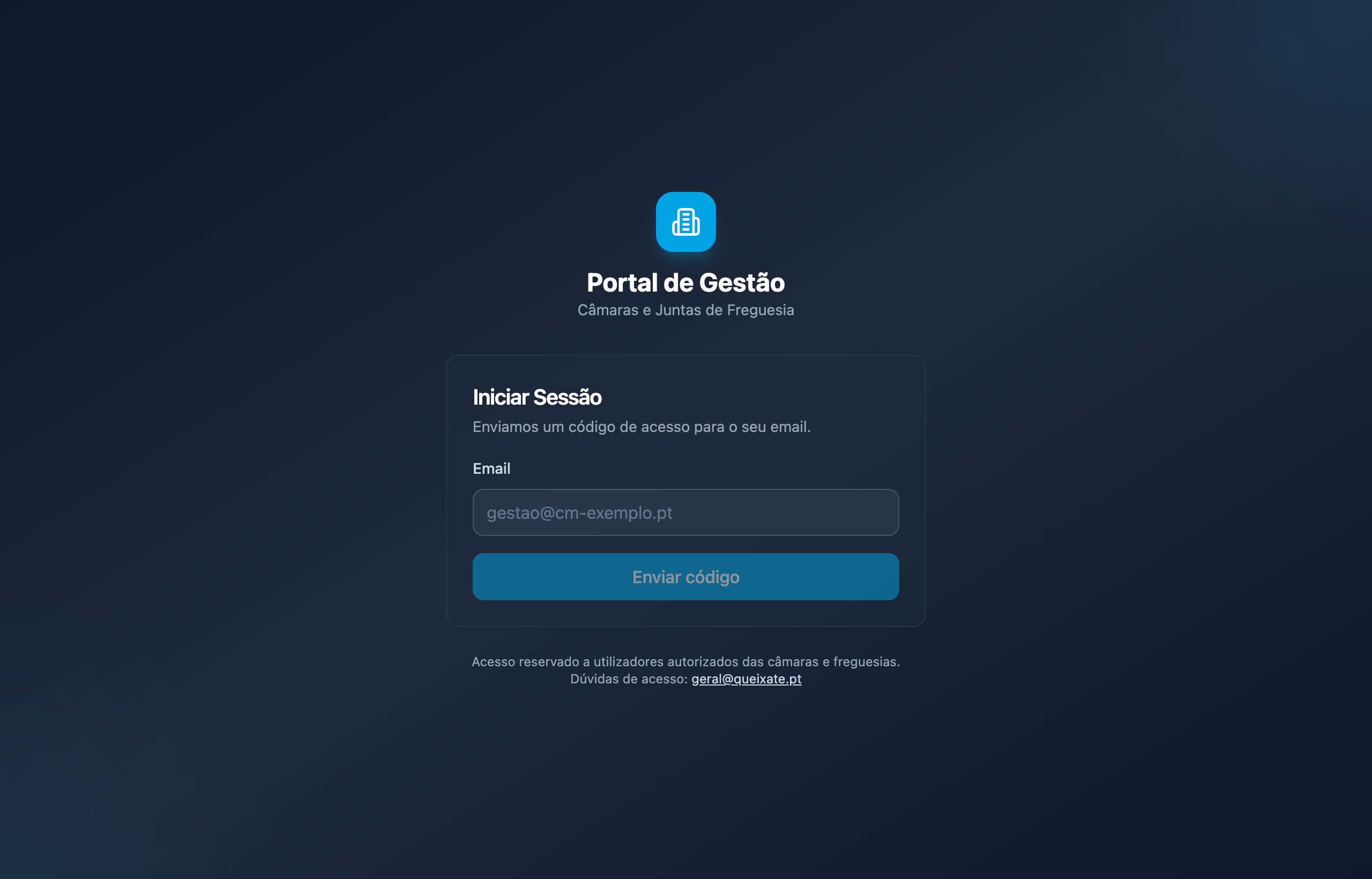
Passo 2: Introduzir o seu email
1. Digite o email da sua organização (ex: maria.silva@cm-exemplo.pt) 2. Clique em "Enviar código" Nota: Use sempre o mesmo email para manter a sua sessão.
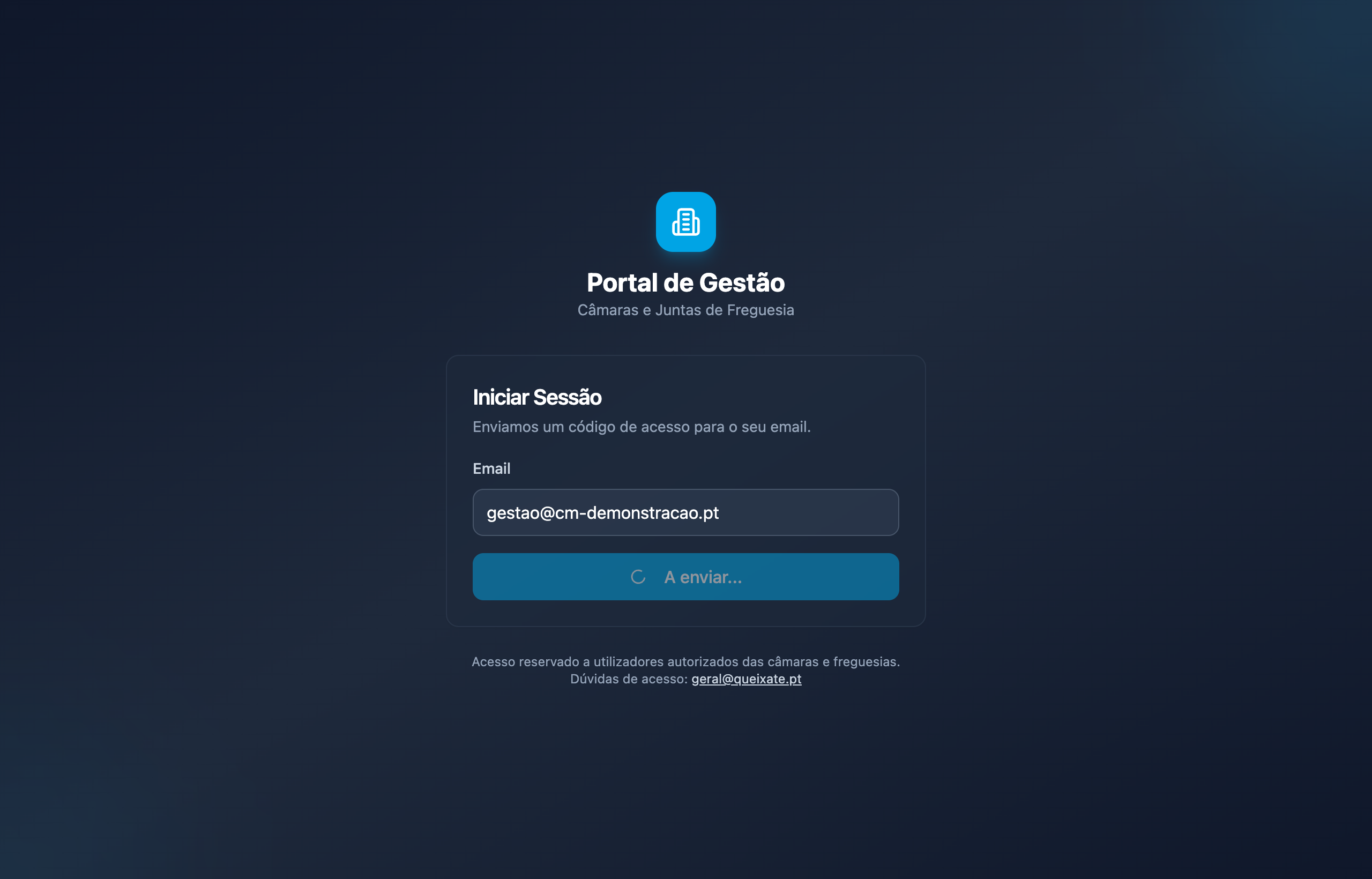
Passo 3: Verificar o email
1. Abra o seu email corporativo 2. Procure a mensagem da Queixate com o assunto "Código de acesso ao Portal" 3. Copie o código de 6 dígitos fornecido 4. Cole o código no portal e clique em "Validar"
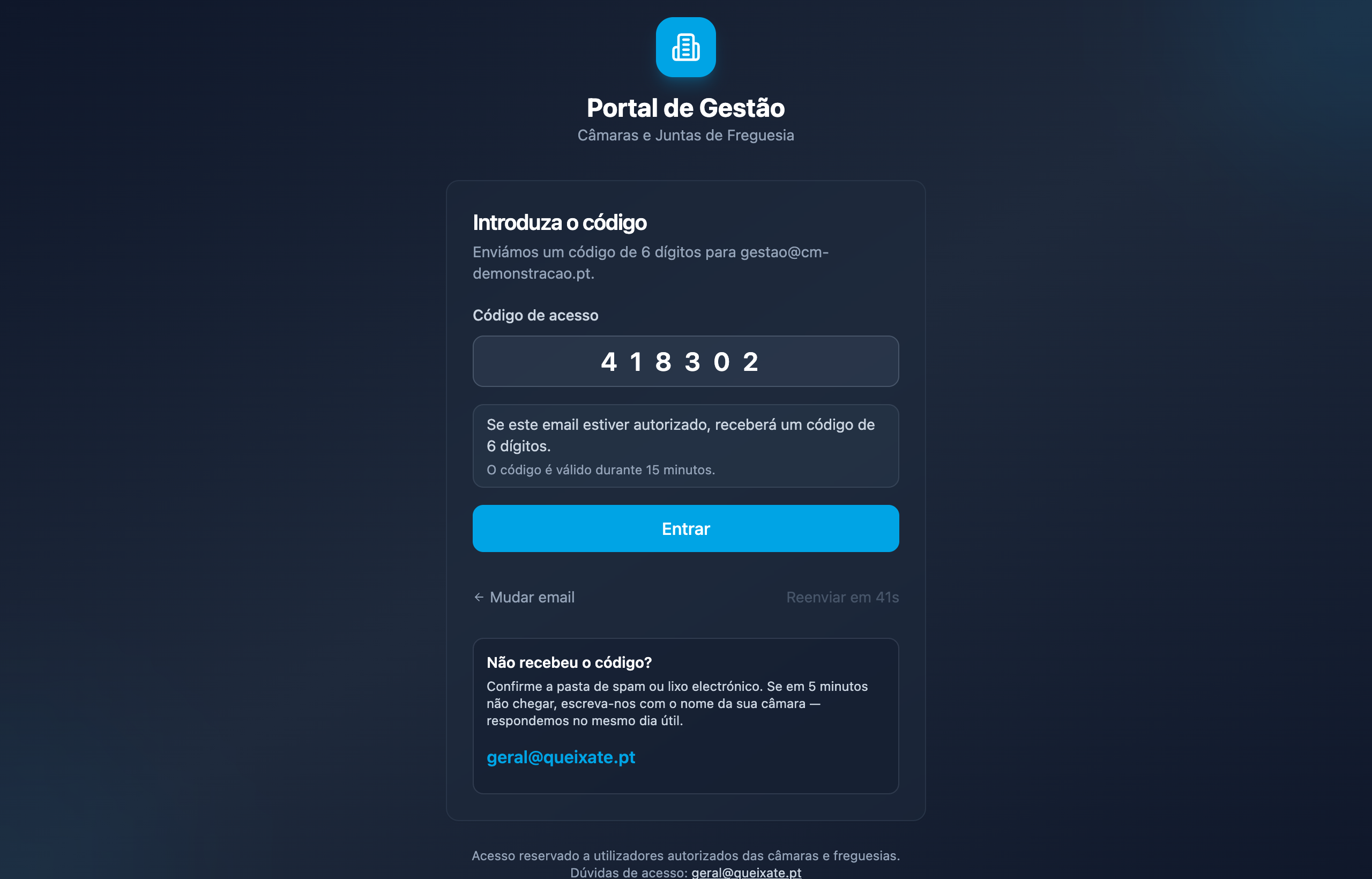
Passo 4: Pronto!
Fica autenticado e entra no painel da sua câmara/freguesia, no separador "Queixas". A sua sessão dura 7 dias; depois disso, é preciso entrar de novo.
- ✓Nunca partilhe o código de 6 dígitos
- ✓Código válido por 15 minutos; se expirar, solicite um novo
- ✓Use um computador seguro para aceder (não internet pública)
3. Queixas: a lista da sua jurisdição
Depois de entrar, vê a lista centralizada de todas as queixas da sua jurisdição. Um utilizador de câmara vê o concelho inteiro (câmara e freguesias); um utilizador de freguesia vê apenas a sua.
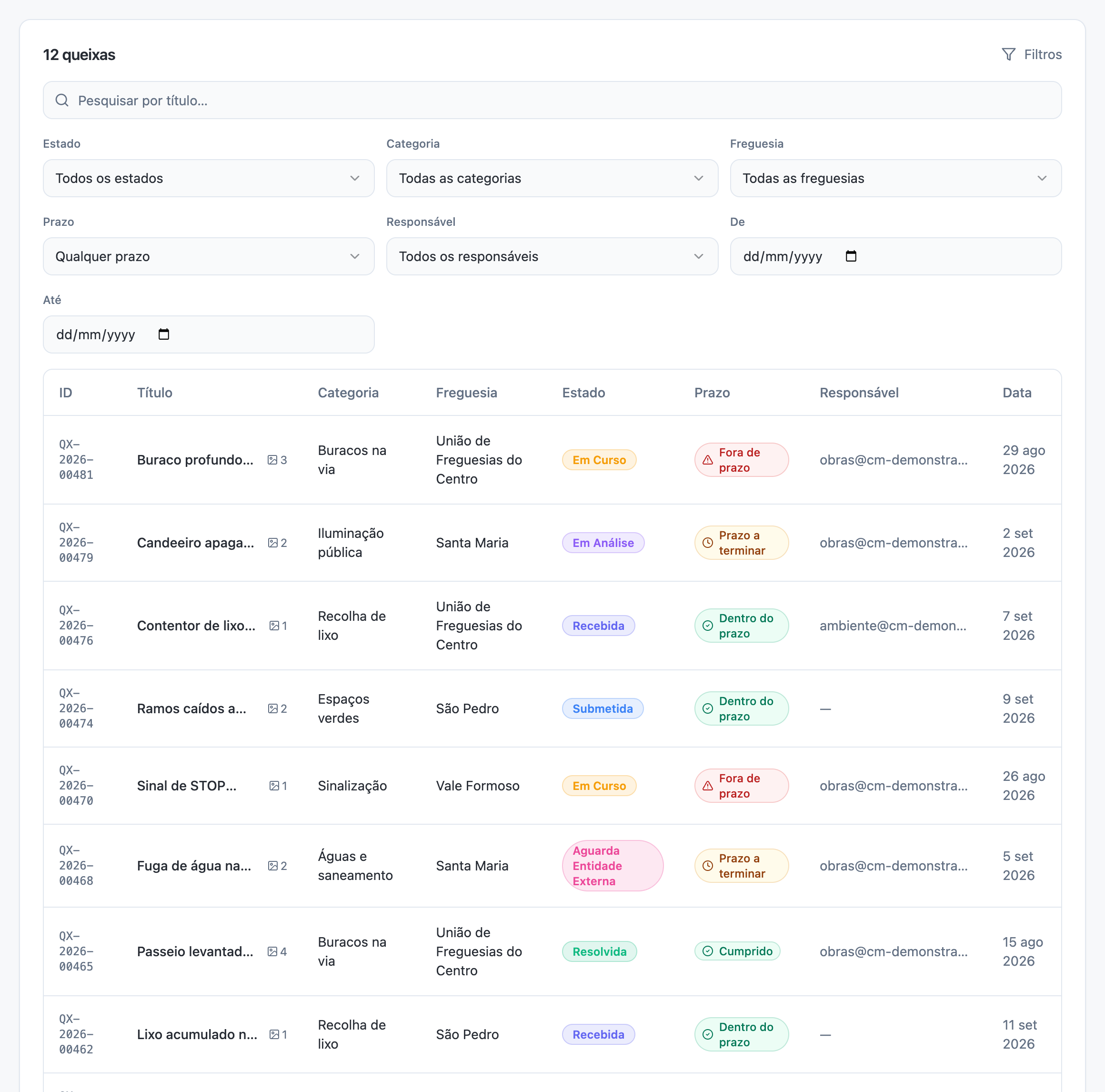
| Coluna | Significado |
|---|---|
| ID | Identificador único da queixa (ex.: QX-2026-00481) |
| Título | O que o cidadão reportou (ex.: "Candeeiro apagado na Rua..."); o ícone ao lado indica quantas fotos tem |
| Categoria | Tipo de queixa (ex.: Iluminação pública, Recolha de lixo, Buracos na via) |
| Freguesia | Freguesia onde a ocorrência foi localizada |
| Estado | Submetida / Recebida / Em Análise / Em Curso / Aguarda Entidade Externa / Resolvida |
| Prazo | Dentro do prazo, Prazo a terminar, Fora de prazo ou Cumprido — 15 dias úteis a contar da submissão |
| Responsável | Email do colega que está a tratar da queixa ("—" se ainda não estiver atribuída) |
| Data | Dia em que o cidadão submeteu a queixa |
No topo da lista está o total de queixas da sua jurisdição (ex.: "12 queixas") e a indicação de Filtros. Os contadores accionáveis estão no separador "Indicadores": Fora de prazo, Prazo a terminar, Em aberto e Sem responsável — clicar em cada um abre a lista já filtrada por esse critério.
4. Filtrar e pesquisar
Por cima da lista há uma barra de pesquisa e seis filtros: Estado, Categoria, Freguesia, Prazo, Responsável e o intervalo de datas (De / Até). Combinam-se entre si, e a lista volta à primeira página sempre que muda um filtro.
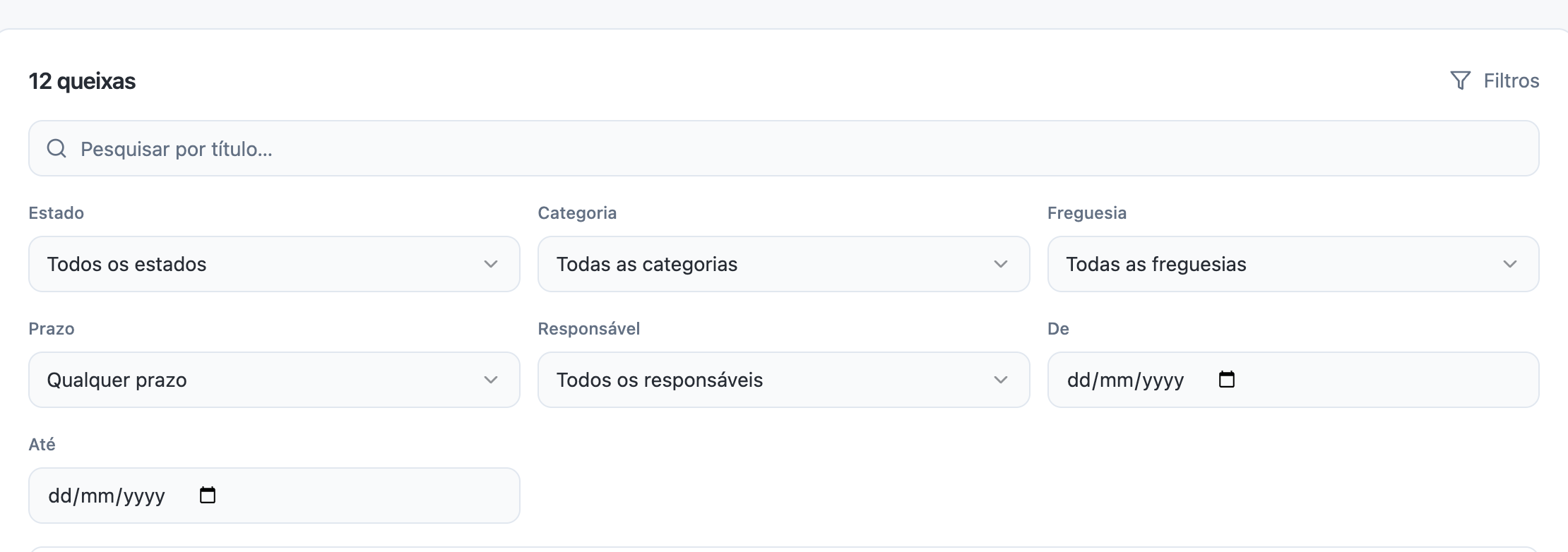
Filtro 1: Estado
Seleccione um estado para ver apenas as queixas nesse estado: Submetida, Recebida, Em Análise, Em Curso, Aguarda Entidade Externa, Resolvida, Contestada, Reaberta, Encerrada. A opção "Todos os estados" mostra tudo.
Filtro 2: Categoria
Tipos de queixa tal como o cidadão os escolheu (ex.: Iluminação pública, Recolha de lixo, Buracos na via, Espaços verdes, Sinalização, Águas e saneamento). "Todas as categorias" mostra tudo.
Filtro 3: Freguesia
Disponível para utilizadores de câmara: limita a lista a uma das freguesias do concelho. Um utilizador de freguesia já só vê a sua, por isso este filtro não lhe aparece.
Filtro 4: Prazo
O filtro operacional mais útil: "Fora de prazo", "Prazo a terminar" e "Dentro do prazo". Comece o dia por "Fora de prazo".
Filtro 5: Responsável
Filtra por quem está a tratar a queixa. Além dos colegas da sua jurisdição, tem dois atalhos: "Atribuídas a mim" e "Sem responsável" — este último é a fila de trabalho por distribuir.
Filtro 6: Datas (De / Até)
Dois campos de data que limitam a lista às queixas submetidas nesse intervalo. Pode preencher só um dos dois.
Barra de pesquisa
Escreva palavras do título (ex.: "iluminação" ou "rua"). Atenção: a pesquisa procura apenas no título da queixa — não procura dentro da descrição.
5. Gerir uma queixa individual
Clique em qualquer queixa da lista para abrir o detalhe completo com todas as informações e ações disponíveis.
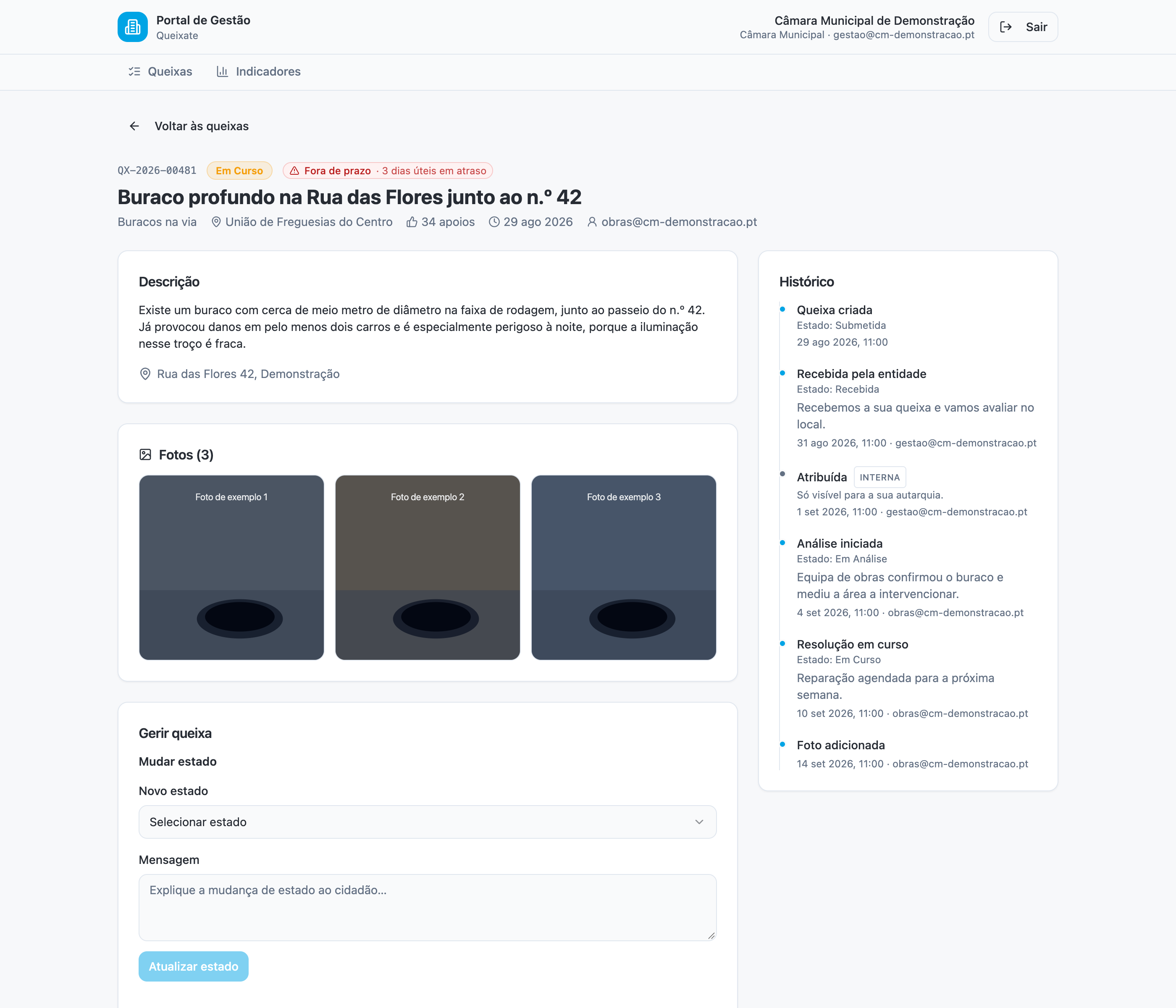
Informação da queixa
No topo da página: ID, Estado, Prazo, Título, Categoria, Freguesia, número de apoios de outros cidadãos, data de submissão e Responsável. Abaixo: "Descrição" (o texto do cidadão e a morada, se tiver sido indicada), "Fotos" e "Histórico".
Ações disponíveis
O painel "Gerir queixa", à direita, reúne as quatro acções, por esta ordem: mudar o estado, atribuir responsável, comentar e anexar foto.
1. Mudar o estado
Abra "Novo estado" e escolha o estado seguinte — só aparecem as transições possíveis a partir do estado actual. Escreva a "Mensagem" (obrigatória: é o que explica a mudança ao cidadão) e clique "Atualizar estado". O cidadão é notificado por email.
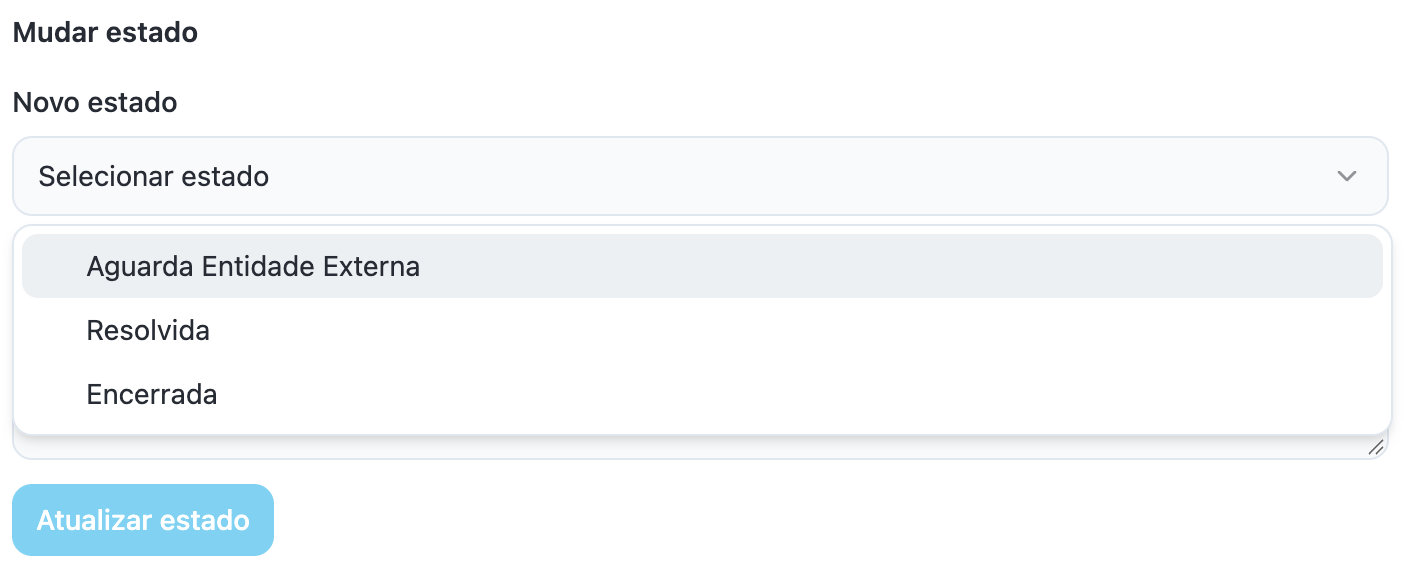
2. Atribuir um responsável
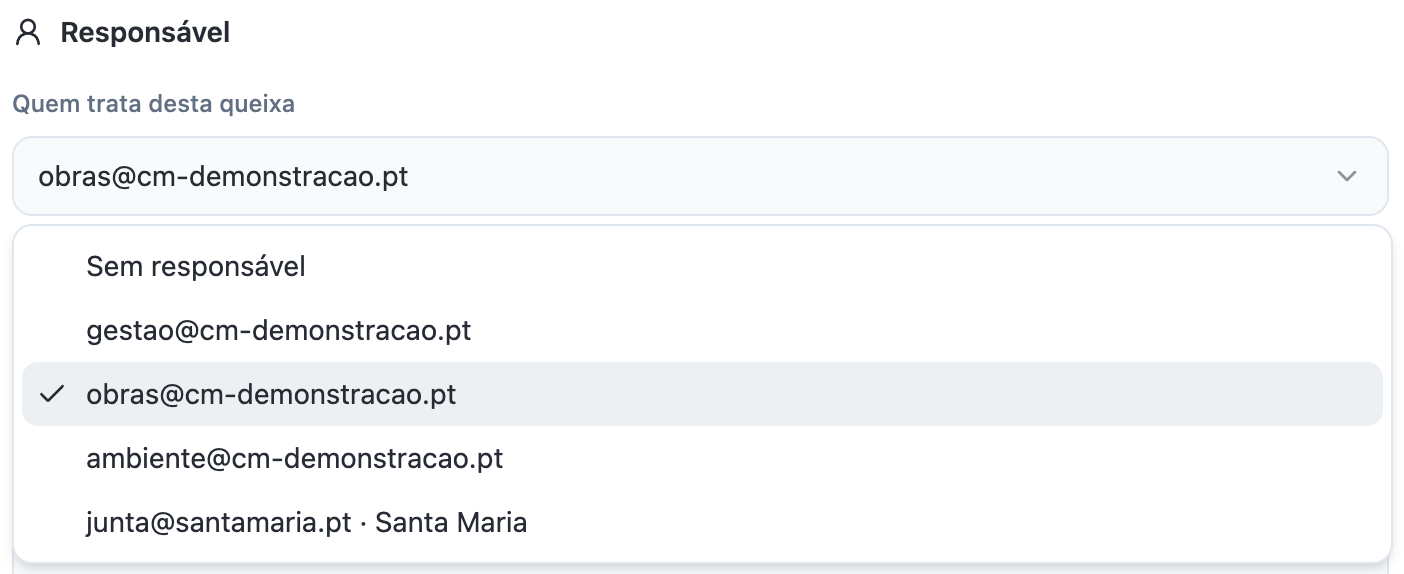
Em "Quem trata desta queixa", escolha um colega da sua jurisdição (ou "Sem responsável" para retirar a atribuição) e clique "Guardar responsável". A atribuição fica registada no histórico como nota interna. Não é enviado email: o colega encontra o que lhe pertence pelo filtro "Responsável → Atribuídas a mim".
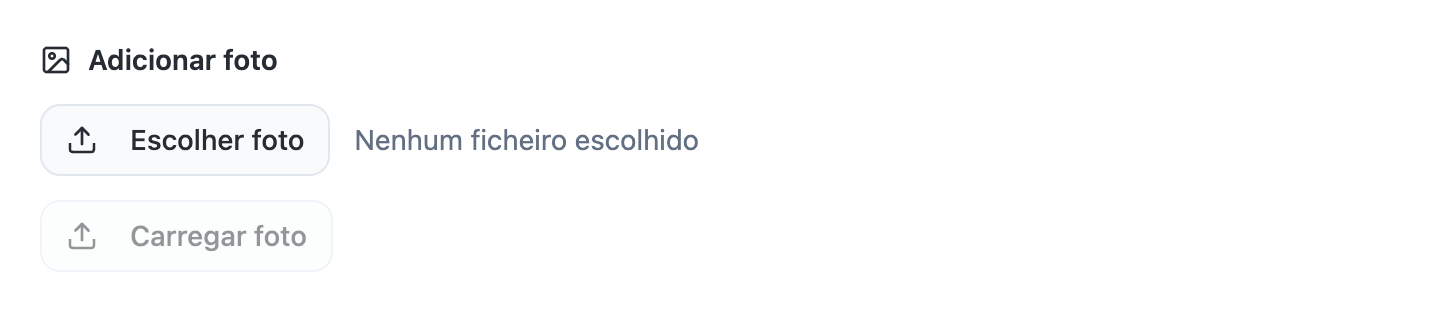
3. Anexar foto de resolução
Em "Adicionar foto" (fundo do painel "Gerir queixa"), escolha o ficheiro no seu computador (JPG, PNG, WEBP ou HEIC), escreva a "Legenda (opcional)" — ex.: "Iluminação reparada — foto de 12 Set" — e clique "Carregar foto".
4. Adicionar comentário interno
Em "Comentário", escreva a nota (ex.: "Contactado electricista; previsão de 5 dias"). Deixe a caixa "Nota interna — não visível para o cidadão" marcada para que fique só para a equipa; desmarque-a se quiser que o cidadão a leia. Clique "Comentar".
5. Ver o histórico
O cartão "Histórico", no fundo da coluna principal, mostra todas as acções, quem as fez e quando. As entradas internas aparecem assinaladas. Rastreabilidade completa para auditoria.
6. Quem pode tratar das queixas
Acrescentar colegas da sua equipa
A lista de pessoas a quem pode atribuir queixas é a dos utilizadores autorizados da sua jurisdição — não há ecrã de auto-serviço para a gerir no portal. Para acrescentar ou retirar um colega, envie-nos o email profissional dele (ex.: joao.pereira@cm-exemplo.pt) pelos contactos no fim deste guia. Assim que estiver autorizado, o colega entra pelo mesmo processo (email + código de 6 dígitos) e passa a aparecer no campo "Quem trata desta queixa".
- ✓Iluminação pública
- ✓Limpeza e higiene
- ✓Mobilidade urbana
- ✓Espaços verdes
- ✓Infraestruturas
- ✓Outras áreas conforme necessário
7. Acompanhar os prazos
Cada queixa tem um prazo de resolução de 15 dias úteis a contar da submissão. No portal, esse prazo aparece sempre com o nome "Prazo" — na coluna da lista, no filtro e nos Indicadores.
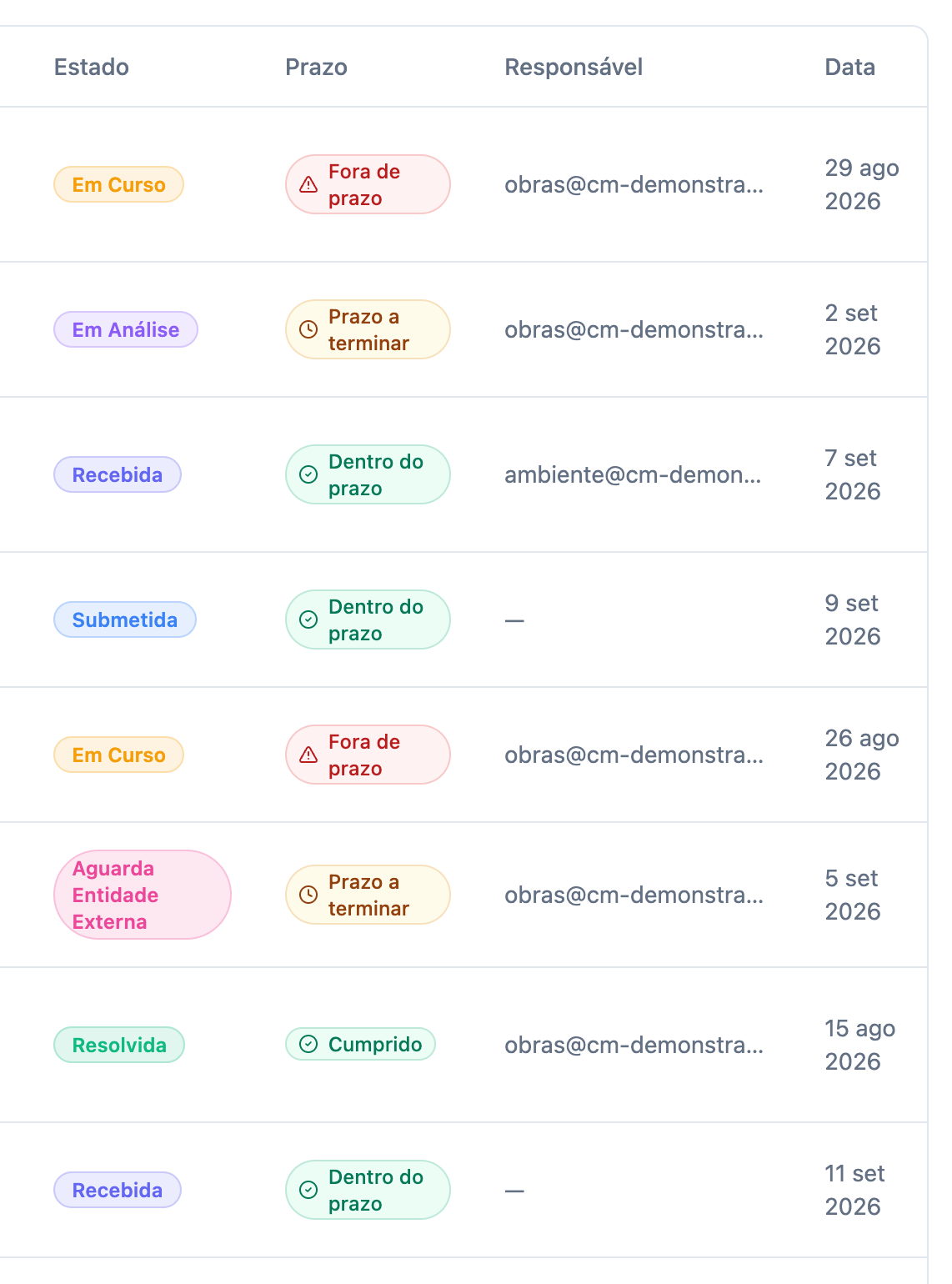
Na lista, a coluna "Prazo" mostra o estado de cada queixa — "Dentro do prazo", "Prazo a terminar", "Fora de prazo" ou "Cumprido" — distinguido por cor. O filtro "Prazo" isola cada um destes casos para priorizar o trabalho.
Como não perder um prazo
O portal não envia alertas de prazo por email. A verificação faz-se no portal: abra o separador "Indicadores" e veja os contadores "Fora de prazo" e "Prazo a terminar" — cada um abre a lista já filtrada. Recomendamos essa passagem no início de cada dia de trabalho.
8. Suporte e dúvidas frequentes
Quanto tempo demora a receber um código de acesso?
O código é enviado instantaneamente após fornecer o seu email. Verifique a pasta de spam se não o receber na caixa de entrada.
Posso partilhar uma queixa com outro colega sem atribuir?
Sim. Deixe um comentário com a caixa "Nota interna" marcada e mencione o colega no texto (ex.: "@joao — verificar isto"). Fica visível no histórico para toda a equipa da jurisdição e escondido do cidadão. Nota: a menção não envia notificação — o colega vê-a quando abrir a queixa.
O que acontece se não resolver uma queixa dentro do prazo?
A queixa passa a "Fora de prazo" e aparece a vermelho na coluna "Prazo", e entra no contador "Fora de prazo" dos Indicadores. Continua a poder geri-la normalmente; o prazo serve para acompanhamento de desempenho.
Como exportar as queixas para outro sistema?
Por enquanto não há exportação no portal — pode copiar os dados da lista. A exportação está prevista para versões futuras.
Precisa de ajuda? Contacte-nos em: